



02.12.2024

Пиво Pro
← Обратно к новостям
29 марта 2016, 12:10
— «Мерката»
Как обновить УТМ ЕГАИС до версии 2.0.2 — инструкция

Обновление продуктивного контура ЕГАИС до версии 2.0.2 началось с 21 марта, однако некоторые пользователи сталкиваются с проблемами при установке новой версии УТМ. Компания «Мерката», предоставляющая бесплатный сервис «Мерката ЕГАИС», подготовила инструкцию по обновлению УТМ до версии 2.0.2.
По информации обновление УТМ до версии 2.0.2 будет происходить у всех пользователей автоматически. Обновление будет распространяться через систему автоматического обновления поэтапно до 1 апреля 2016 года.
Это означает, что у любого из пользователей в любой момент может начаться обновление. При установке обновлений у многих пользователей включены антивирусы и брандмауэры, которые мешают корректному обновлению транспортного модуля. В результате у пользователей после некорректного обновления может остаться неработающий УТМ и будет удалена база документов старого УТМ, которая хранится в папке C:\UTM\transporter\transportDB или C:\TT\transporter\transportDB.
«Мерката» рекомендует пользователям сохранить базу документов из УТМ и самостоятельно произвести обновление УТМ до версии 2.0.2.
- Необходимо зайти в C:\UTM\transporter или C:\TT\transporter и скопировать папку transportDB к себе на компьютер.
- Необходимо скачать файл установки УТМ версии 2.0.2 по ссылке http://egais.ru/files/silentsetup-2_0_2.exe
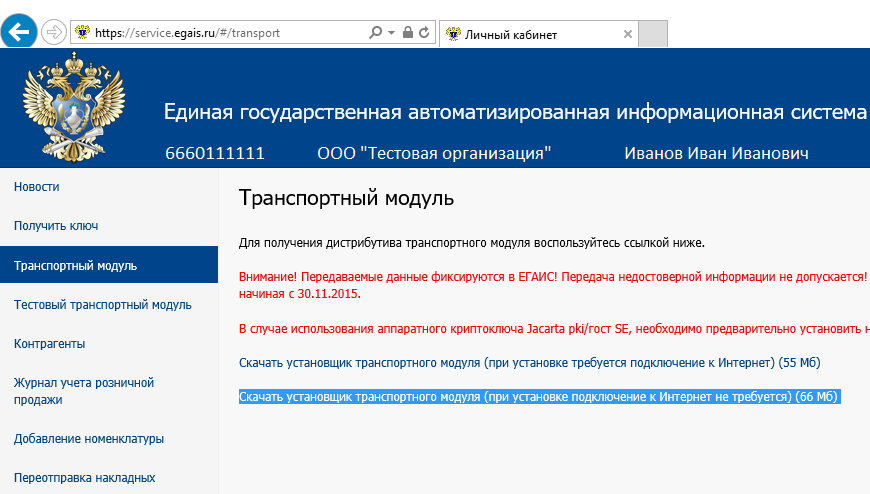
или в Личном кабинете на сайте egais.ru в левом меню необходимо выбрать «Транспортный модуль» затем выбрать «Скачать установщик транспортного модуля (при установке подключение к Интернет не требуется) (66 Мб)»:
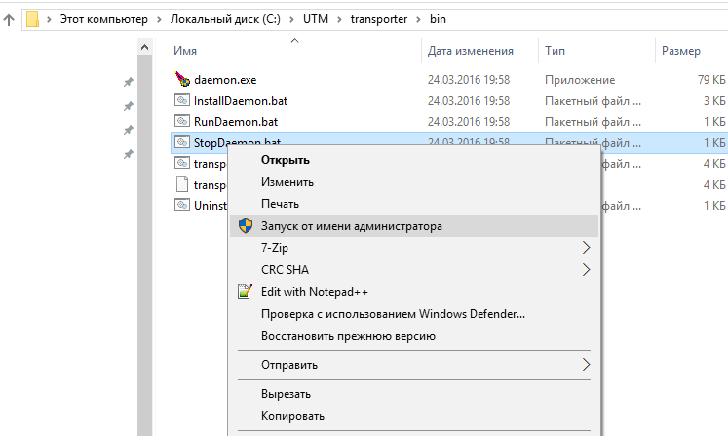
3. Нужно остановить транспортную службу старого УТМ. Для этого заходим в C:\UTM\transporter\bin или C:\TT\transporter\bin и от имени Администратора запускаем файл StopDaemon.bat.
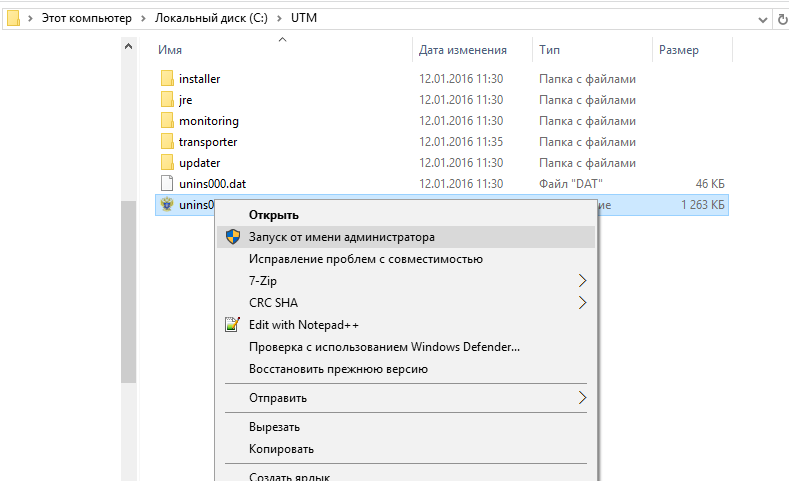
4. Необходимо удалить (деинсталлировать) старый УТМ. Для этого заходим на C:\UTM или C:\TT и запускаем файл unins000.exe от имени Администратора.
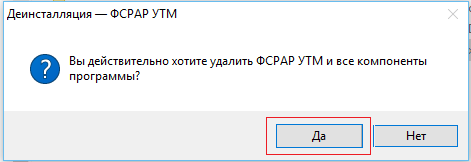
в появившемся окне нажимаем «Да» — подтверждаем удаление
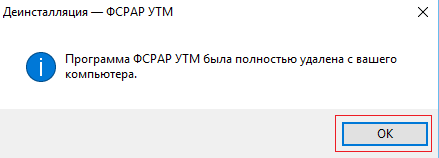
по завершении удаления нажимаем «ОК» в появившемся окне
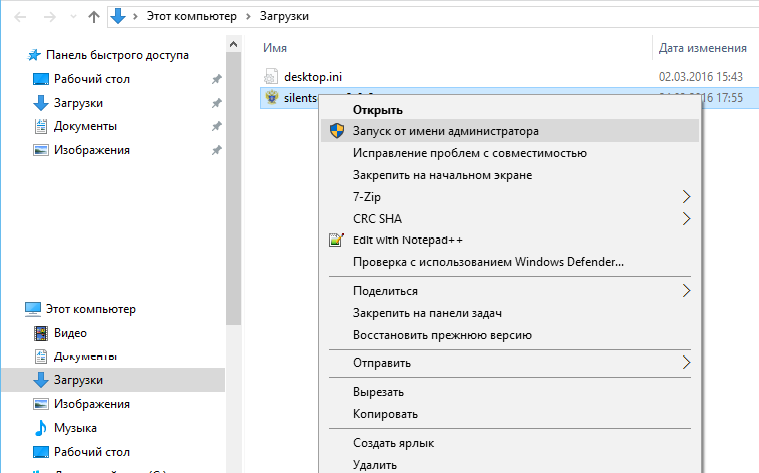
5. Запускаем установку нового УТМ. Находим сохраненный файл silentsetup-2_0_2.exe и запускаем от имени Администратора
Процесс установки отображается в ярлыке на нижней панели быстрого доступа

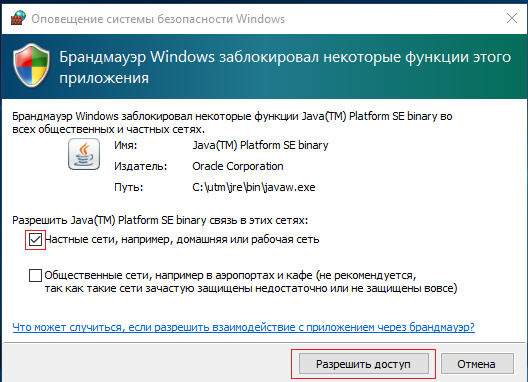
Если после запуска появилось окно для разрешения доступа к Java, ставим галочку «Частные сети» и нажимаем «Разрешить доступ»
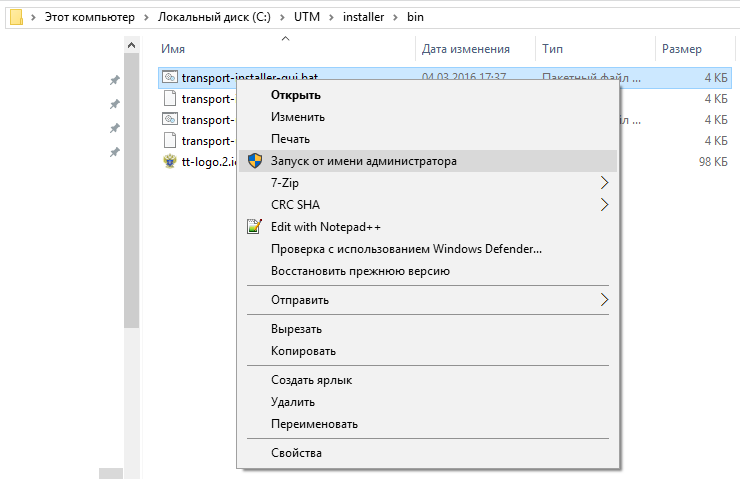
6. Запускаем доустановку УТМ, для этого необходимо запустить от имени Администратора файл transport-installer-gui.bat из папки C:\UTM\installer\bin
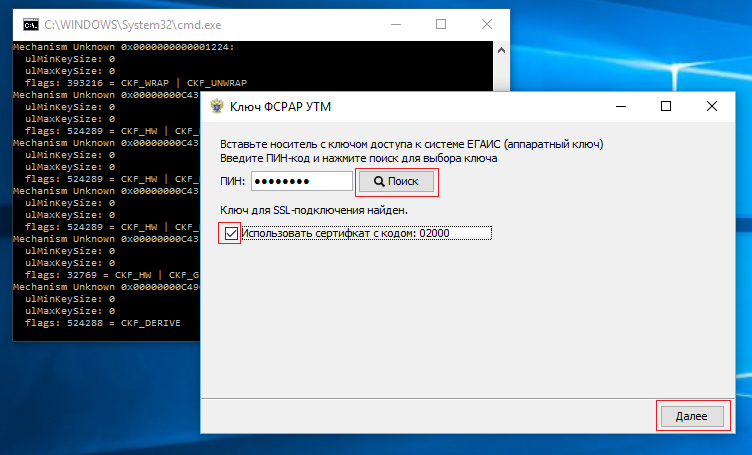
открывается окно для ввода ПИН. В нем необходимо ввести ПИН для RSA-сертификата (по умолчанию 11111111), нажимаем «Поиск», после обнаружения сертификата ставим галочку «Использовать сертификат с кодом….» и нажимаем «Далее»
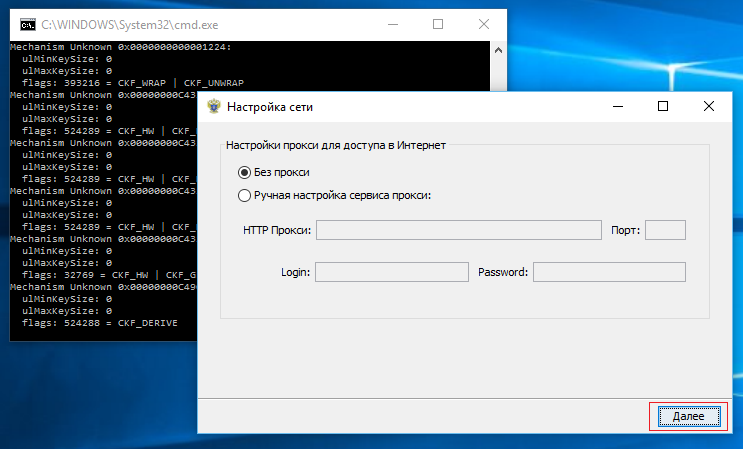
далее вводим настройки прокси, если они есть, или выбираем значение «Без прокси» и нажимаем «Далее»
открывается окно для ввода ПИН. В нем необходимо ввести ПИН для контейнера ГОСТ с КЭП (по умолчанию 0987654321), нажимаем «Поиск», после обнаружения сертификата ставим галочку «Использовать сертификат:….» и нажимаем «Далее»

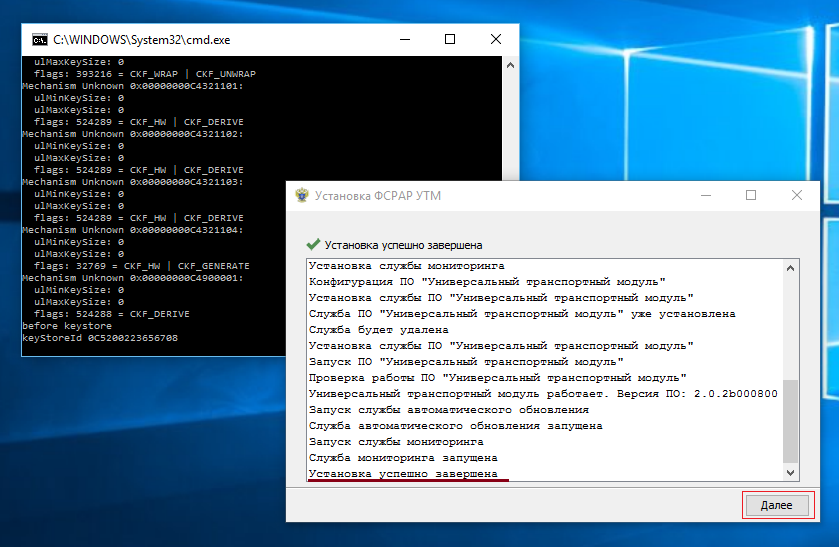
открывается новое окно, в котором идет процесс установки, необходимо дождаться окончания установки (должна появится строка «Установка успешно завершена») и нажать кнопку «Далее»
7. Теперь необходимо остановить транспортную службу нового УТМ. Для этого заходим в C:\UTM\transporter\bin и от имени Администратора запускаем файл StopDaemon.bat
8. Далее заходим в C:\UTM\transporter, удаляем там папку transportDB вместо нее вставляем папку transportDB, которую сохраняли из старого УТМ.
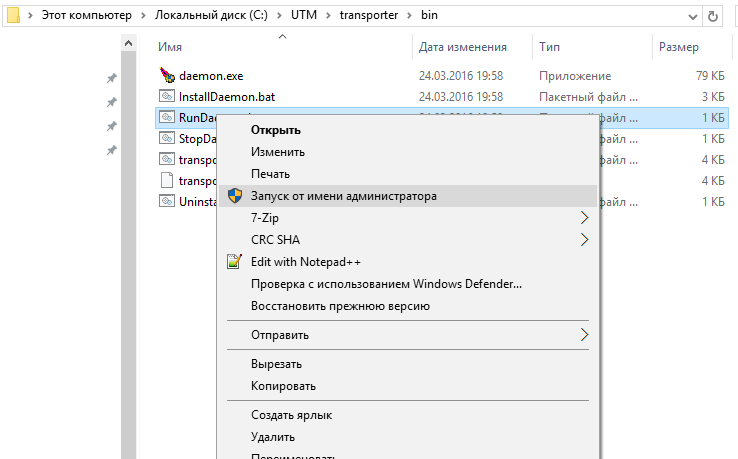
9. Запускаем службу транспорта в новом УТМ. Для этого заходим в C:\UTM\transporter\bin и от имени Администратора запускаем файл RunDaemon.bat
Теперь проверяем работу нового УТМ. Как проверить, работает ли УТМ?
Поделиться
Смотрите также
17.05.2023
24.12.2024
Тиоловые дрожжи. За и против
Генетически модифицированные дрожжи, стимулирующие высвобождение тиолов, в последние годы находятся в центре внимания пивоваров по всему миру. В США их активно используют, но во многих других странах, в том числе в России, ГМО-дрожжи запрещены (что не препятствует их использованию в домашнем пивоварении). Пивовар Майкл Тонсмейр в журнале Brew Your Own рассказывает о своём опыте работы с такими штаммами и замечает, что тиоловые дрожжи могут как создать яркий фруктовый вкус, так и полностью «затмить» собой хмель и другие вкусы пива.
26.12.2024
Итальянский пилз. Характеристики стиля и рецепт
Итальянский пилз, в уходящем году включённый в руководство по стилям пива Brewers Association, набирает популярность по всему миру. Пивоварам нравится это питкое пиво с интересным хмелевым характером. Однако почётный президент BJCP Гордон Стронг пока не уверен, что этот стиль заслуживает отдельной категории. О своём видении итальянского пилза и перспектив его развития он рассказывает в журнале Brew Your Own.

Только авторизованные пользователи могут оставлять комментарии.
Войти / Зарегистрироваться
Омг, а сколько возни точно надо? Я отключил на ноуте брандмауэр Windows 10, запустил модуль обновления, оставил комп работать. На следующий день смотрю - версия уже 2.0.2 стоит, а не 2.0.1.
Только авторизованные пользователи могут оставлять комментарии.
Войти / Зарегистрироваться